MT5 怎么下载、安装和登录?Windows / Mac / 手机新手教程
一、下载 MT5 前需要确认的事项
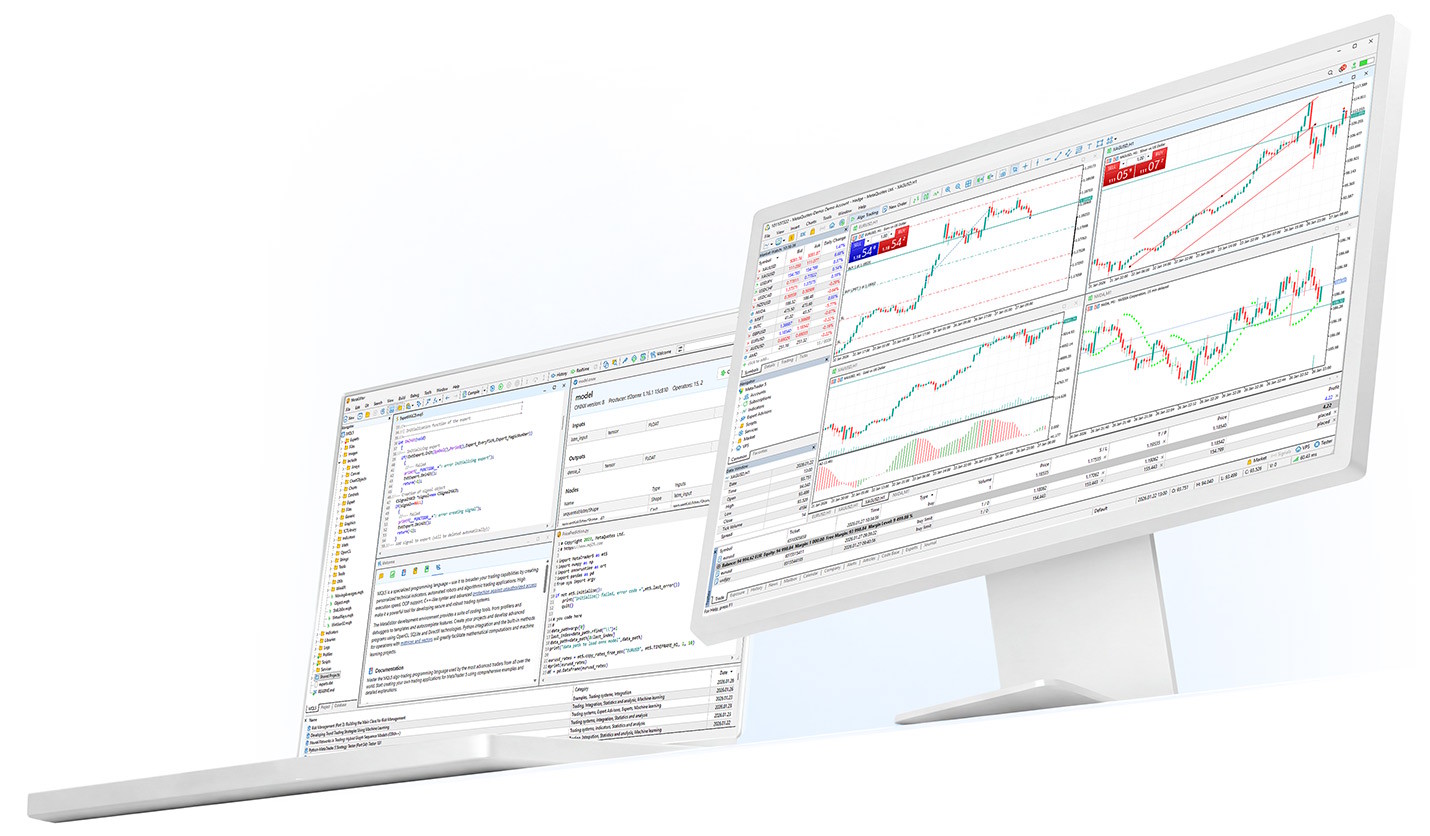
MetaTrader 5,简称 MT5,是一款用于查看行情、分析图表、下单和管理账户的交易平台。它本身不是经纪商,也不直接决定你能交易哪些产品。你能看到的品种、服务器、账户类型和交易条件,主要取决于你开户的经纪商。Apple App Store 对 MT5 的说明也提醒,真实资金交易需要用户与具备相应服务权限的金融公司或经纪商另行开立真实交易账户。
步骤 1:确认下载来源
建议只从以下渠道下载 MT5:
- MetaTrader / MetaQuotes 官方网站;
- Apple App Store;
- Google Play;
- 你开户经纪商的官方网站或客户端后台。
不要从陌生网盘、社交群链接、不明 APK 网站或来历不明的安装包下载 MT5,以免遇到篡改软件、钓鱼页面或账号信息泄露。
步骤 2:确认你需要哪个版本
MT5 常见版本包括 Windows、macOS、iPhone / iPad、Android 和网页版。MetaQuotes 官方下载页提供 Windows、macOS、Linux 以及移动端入口。
如果你主要在电脑上看盘和分析图表,优先安装 Windows 或 Mac 版;如果你主要查看行情、管理持仓和接收提醒,手机端会更方便。
步骤 3:准备登录信息
登录真实或模拟账户前,通常需要准备:
- 交易账号,也叫 Login 或账户号码;
- 交易密码;
- 经纪商服务器名称;
- 确认账户是 Demo 模拟账户还是 Live 真实账户。
官方帮助文档说明,连接交易账户需要使用登录名和密码,并且平台区分主密码和投资者密码:主密码可交易,投资者密码通常只能查看账户和分析行情,不能下单。
二、Windows 版 MT5 下载和安装步骤
Windows 是很多新手第一次使用 MT5 的常见环境,安装流程相对直接。
步骤 1:进入官方或经纪商下载页面
打开 MetaTrader 官方下载页,或进入你开户经纪商官网的“交易平台”“下载中心”“MT5 下载”等页面。官方页面提供 Windows 版本下载入口。
步骤 2:下载安装程序
点击 Windows 下载按钮后,电脑会得到一个安装程序文件。下载完成后,建议先确认文件来自官方或经纪商官网,不要使用第三方修改版。
步骤 3:运行安装程序
双击安装文件,根据提示点击“下一步”或“安装”。一般情况下,新手不需要修改复杂设置,使用默认安装路径即可。
步骤 4:打开 MT5
安装完成后,桌面或开始菜单中会出现 MetaTrader 5 图标。双击打开后,平台可能会提示你开设模拟账户、搜索经纪商,或登录已有账户。
步骤 5:先确认连接状态
打开软件后,查看右下角连接状态。如果显示连接速度或数据传输,说明平台已连接服务器;如果显示“无连接”“Invalid account”等提示,则需要检查账号、密码或服务器。
三、Mac 版 MT5 安装注意事项
Mac 用户也可以安装 MT5,但需要注意不同系统版本、芯片和权限设置可能会影响安装体验。
步骤 1:优先选择官方 Mac 安装器
MetaTrader 官方帮助文档说明,MT5 提供专门的 macOS 安装器,该安装器会自动识别系统、下载并安装所需 Wine 版本、完成配置并安装 MetaTrader。
步骤 2:不要随意下载第三方封装版
有些网站会提供所谓“Mac 专用 MT5 安装包”,但来源不明的软件可能存在安全风险。新手应优先使用官方渠道或经纪商官网提供的版本。
步骤 3:注意系统权限提示
安装时,macOS 可能会弹出安全权限提醒。请确认软件来源可信后,再根据系统提示允许打开。不要为了安装不明软件而关闭系统安全保护。
步骤 4:登录前检查服务器
Mac 版 MT5 的登录逻辑与 Windows 类似,也需要输入交易账号、密码和服务器。如果经纪商给出的服务器名称没有出现,可以尝试在服务器搜索框输入经纪商名称或服务器关键词。
四、iPhone 和 Android 手机端下载方式
手机端 MT5 适合随时查看行情、管理账户、设置提醒和进行基础操作,但新手不建议只依赖手机端学习所有功能。电脑端在图表分析、EA、策略测试等方面通常更完整。
iPhone / iPad 下载步骤
步骤 1:打开 App Store
在 iPhone 或 iPad 上打开 App Store。
步骤 2:搜索 MetaTrader 5
搜索“MetaTrader 5”或“MT5”,确认开发者为 MetaQuotes Software Corp.。Apple App Store 页面显示 MT5 可用于接收报价、分析图表、进行模拟交易、连接经纪商并查看交易历史。
步骤 3:下载安装
点击获取或下载,安装完成后打开应用。
步骤 4:添加账户
进入应用后,选择添加账户、登录已有账户或开设模拟账户,然后搜索经纪商并输入登录信息。
Android 下载步骤
步骤 1:打开 Google Play
在 Android 手机或平板上打开 Google Play。
步骤 2:搜索 MetaTrader 5
搜索“MetaTrader 5”,确认应用名称和开发者。Google Play 页面显示 MT5 Android 版可用于外汇、股票、差价合约和期货等工具的移动端交易与行情查看。
步骤 3:下载安装
点击安装,完成后打开应用。
步骤 4:通过正规渠道获取 APK
如果你所在地区无法使用 Google Play,应优先查看 MetaTrader 官方页面、设备官方应用商店,或正规经纪商后台提供的下载方式。MetaQuotes 官方页面也提到 Android 版本可通过 Google Play 下载。不建议从不明 APK 网站下载。
五、如何登录 MT5 交易账户
安装完成后,下一步是登录账户。无论是 Windows、Mac 还是手机端,核心信息都是账号、密码和服务器。
电脑端登录步骤
步骤 1:打开 MT5
启动 MetaTrader 5 软件。
步骤 2:点击登录入口
在顶部菜单中选择“文件”,然后选择“登录到交易账户”或类似选项。官方账户管理说明中也列出“Login to Trade Account”用于连接交易服务器。
步骤 3:输入账号和密码
在登录窗口输入经纪商提供的 Login、密码和服务器。注意不要把客户后台密码、邮箱密码和 MT5 交易密码混淆。
步骤 4:选择正确服务器
服务器名称通常包含经纪商品牌、账户类型或 Demo / Live 字样。例如,同一家经纪商可能同时有模拟服务器和真实服务器。选错服务器,即使账号和密码正确,也可能无法登录。
步骤 5:确认是否登录成功
登录成功后,平台右下角通常会显示连接状态,行情报价会开始更新,账户余额和净值也会显示在“工具箱”或“交易”区域。
六、如何选择或搜索经纪商服务器
步骤 1:查看经纪商邮件或后台
开户后,经纪商通常会通过邮件、用户中心或开户链接提供 MT5 登录信息,其中包括服务器名称。请以经纪商官方提供的信息为准。
步骤 2:在 MT5 中搜索经纪商名称
如果服务器列表里没有看到对应名称,可以在“打开账户”或“添加账户”页面输入经纪商英文名、公司名或服务器关键词。
步骤 3:区分 Demo 和 Live
Demo 通常代表模拟账户,Live 或 Real 通常代表真实账户。新手在练习时应确认自己登录的是模拟账户,避免误用真实账户进行测试操作。
步骤 4:联系经纪商确认
如果搜索不到服务器,不要随便选择相似名称。不同服务器可能属于不同公司或不同账户体系,应联系经纪商客服确认准确名称。
七、MT5 登录失败的常见原因
1. 账号或密码输入错误
复制密码时可能多复制了空格,或输入法自动切换导致字符错误。建议重新复制,注意大小写。
2. 服务器选错
这是新手最常见的问题之一。Demo 账号不能登录 Live 服务器,真实账号也不能随意登录模拟服务器。
3. 使用了投资者密码
投资者密码通常只能查看账户,不能交易。如果你能登录但不能下单,需要确认是否使用了主密码。
4. 账户尚未开通或已停用
有些账户需要经纪商审核完成后才能登录。长期未使用的模拟账户也可能失效。
5. 网络或防火墙问题
公司网络、校园网络、防火墙、代理设置或安全软件可能影响连接。可以更换网络环境后再测试。
6. 平台版本或下载渠道异常
如果软件来自不明来源,可能出现连接异常或安全风险。建议卸载后从官方或正规经纪商渠道重新安装。
八、新手安装完成后的基础设置建议
步骤 1:先切换到模拟账户练习
第一次使用 MT5,不建议直接用真实账户测试下单。可以先用 Demo 账户熟悉报价、图表、下单、平仓、止损和止盈设置。
步骤 2:整理市场报价窗口
在“市场报价”中只保留自己关注的品种,避免界面过于杂乱。新手不需要一次打开太多产品。
步骤 3:设置常用图表周期
先熟悉 M15、H1、H4、D1 等常见周期,再逐步理解更细的分钟图或更长的周线、月线。
步骤 4:添加基础指标
可以先学习移动平均线、RSI、MACD 等基础指标。不要一次添加过多指标,以免影响判断。
步骤 5:检查交易手数和止损止盈
模拟下单时重点练习手数、止损、止盈和挂单设置。真实交易前,应确认每一项参数含义,不要凭感觉点击。
步骤 6:开启安全习惯
不要把 MT5 账号密码发给陌生人,不要安装不明 EA 或指标,不要在公共电脑保存密码。如果使用手机端,建议开启手机锁屏和账号安全保护。
九、总结
MT5 的下载、安装和登录并不复杂,但新手最容易出错的地方往往不是安装步骤,而是下载来源、服务器选择、账号密码类型和账户环境。正确做法是:只从官方渠道或正规经纪商渠道下载;安装后先使用模拟账户熟悉操作;登录时确认账号、密码和服务器完全匹配;遇到异常时不要随意尝试不明链接或第三方安装包。
MT5 是交易工具,不是收益保证。安装完成后,更重要的是先理解平台功能、账户规则和交易风险,再决定是否进一步使用真实账户。